
De kracht van rapportages en dashboards in Salesforce
Van data naar inzicht met krachtige visualisaties. Ontdek hoe je met rapportages en dashboards grip krijgt op je KPI's.
Werk je aan procesautomatisering? Lees dan ook: Automatiseren met Salesforce Flow. Werk je met meerdere systemen? Bekijk: Samenwerking & Integraties.
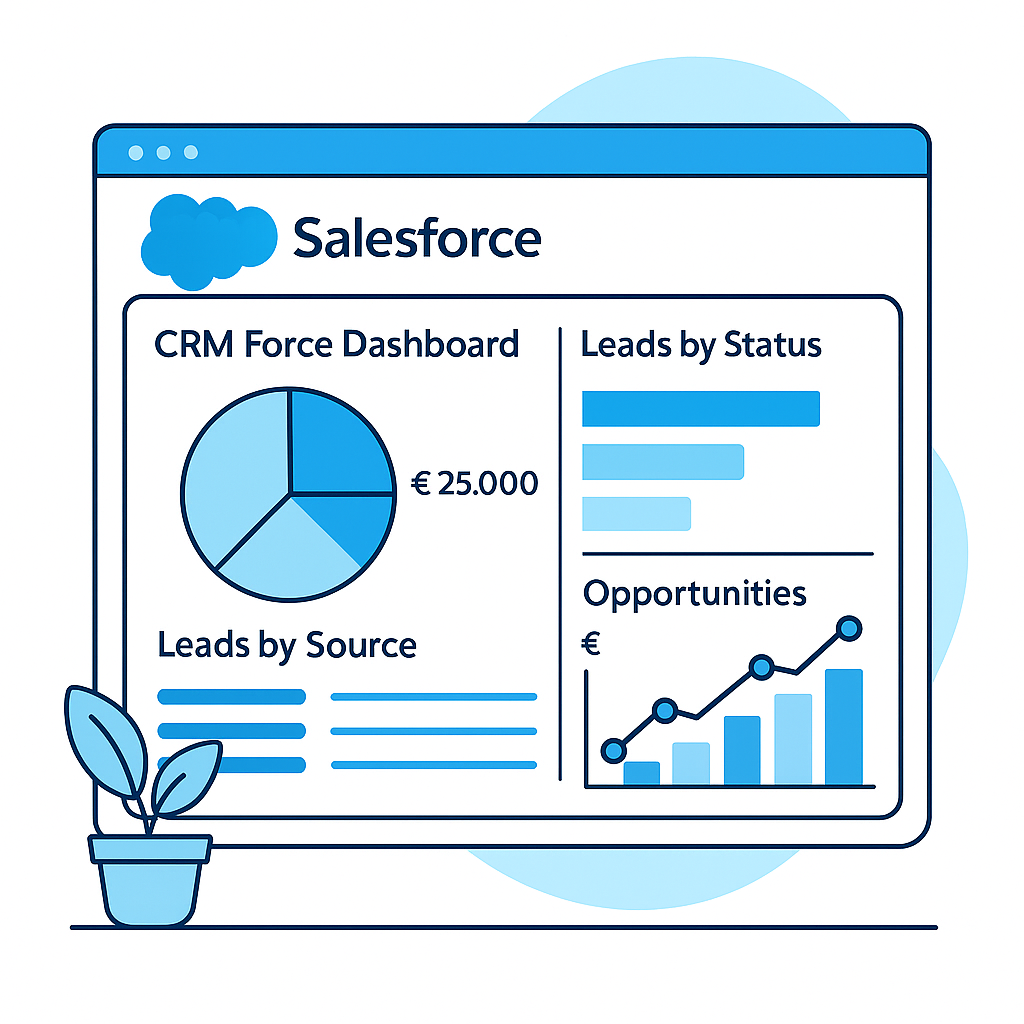
Wat is een rapportage?
Een gefilterd, gegroepeerd gegevensoverzicht met totalen en formules. Perfect voor analyse en doorklikken naar details.
Wat is een dashboard?
Een visuele verzameling componenten (tegels, grafieken, tabellen) die je KPI's in één oogopslag tonen.
Waarom is dit belangrijk?
Realtime zien of je op koers ligt, minder handwerk en beslissen op basis van feiten in plaats van gevoel.
1. Wat bedoelen we met rapportages & dashboards?
Rapportages en dashboards zijn nauw verwant, maar dienen een ander doel. Rapportages leveren de details en berekeningen; dashboards maken de uitkomst direct actiegericht.
Denk aan een cockpit: het rapport is het meetinstrument onder de motorkap, het dashboard is je bedieningsconsole met meters en verkeerslichten.
Wist je dat…
Salesforce in Lightning tientallen componentvarianten ondersteunt, zodat je per KPI de beste visual kunt kiezen?

2. Waarom zijn ze belangrijk voor jouw organisatie?
Case
Een salesmanager wil dagelijks weten hoe het team presteert, maar krijgt alleen Excel-overzichten die weken oud zijn. Resultaat: sturen op gevoel en veel handwerk.
- Sneller inzicht: actuele KPI's zonder exporteren.
- Minder handwerk: één bron, herbruikbare rapporten.
- Realtime KPI's: targets, trends en alerts in één scherm.
"Met een goed dashboard kun je binnen 10 seconden zien of je op koers ligt."
3. De bouwstenen van rapportages en dashboards
Reports
Kies een rapporttype, filter en groepeer. Voeg samenvattingsformules toe voor KPI's.
Dashboard Components
KPI-tegels, grafieken en tabellen. Elke component is gekoppeld aan één rapport.
Filters
Rapportfilters beperken data; dashboardfilters laten gebruikers dynamisch wisselen.
Lightning Experience
Visueel bouwen: slepen, schalen, direct resultaat met responsive lay-outs.

4. Praktisch voorbeeld: van data naar dashboard
Scenario: de Sales Manager wil dagelijks de actuele omzet versus target zien, per regio.
Maak het rapport
- Reports → New → "Opportunities".
- Filters: Stage = Closed Won; Close Date = Current Quarter.
- Groepeer op Region en toon SUM(Amount).
- Optioneel: formule "% van target".
Bouw de componenten
- KPI-tegel "Totale omzet QTD".
- Staafgrafiek "Omzet per regio (QTD)".
- Lijngrafiek "Omzet per week (trend)".
Voeg dashboardfilters toe
- Filter op Region.
- Optioneel: Team of Opportunity Owner.
Deel met je team
- Folder "Sales Management" met Viewer-rechten.
- Voeg toe als tabblad of pin als favoriet.
5. Best practices & tips
✅ Do's
- Gebruik consistente definities en meetmomenten.
- Geef duidelijke namen: "Service SLA — Maand — NL".
- Beperk tot 6–8 krachtige componenten per dashboard.
- Plan maandelijkse reviews met stakeholders.
🚫 Don'ts
- KPI's per persoon dupliceren; gebruik filters.
- Targets buiten Salesforce houden.
- Zonder governance varianten blijven aanmaken.
Veelgemaakte fouten
- Overvolle dashboards: kern-KPI's raken ondergesneeuwd.
- Verschillende definities per team: cijfers niet vergelijkbaar.
- Targets ontbreken in Salesforce: voortgang tegen doel is onzichtbaar.
6. Veelvoorkomende scenario's
Sales pipeline
Fases, verwachte omzet, winratio en doorlooptijden.
Service performance
SLA, first-call resolution, oplostijd en backlog.
Marketing
Leads, MQL's, conversie naar opportunity en ROI.
C-level KPI's
Omzet, marge, churn/retentie, NPS/CSAT en forecast.
Rapportages en dashboards laten inrichten?
Wil je betere inzichten met rapportages en dashboards?
We helpen je KPI's definiëren, dashboards opzetten en rapportages structureren zodat je team datagedreven kan sturen.