
Cases en Case Builder: gestructureerd leren in de praktijk
Het Cases systeem in CRM Force Training biedt een unieke manier om Salesforce-vraagstukken te documenteren, te analyseren en stap voor stap op te lossen — met AI-assistentie en een visueel Kanban board.
Van chaos naar structuur
Elke Salesforce-professional kent het: een foutmelding die je niet begrijpt, een Flow die niet doet wat je verwacht, of een optimalisatievraag waar je geen grip op krijgt. Vaak verdwijnen deze problemen in een notitieblok, een Slack-kanaal of erger — in je hoofd.
Het Cases systeem in CRM Force Training verandert dit fundamenteel. In plaats van ad-hoc problemen oplossen, werk je met een gestructureerd systeem dat je door het hele proces begeleidt: van eerste analyse tot productie-klare oplossing.
Met de AI-gedreven Case Builder krijg je direct inzicht in de aard van je probleem en concrete suggesties voor aanpak. Het Kanban board houdt je voortgang bij en zorgt dat niets tussen wal en schip valt.
Wat zijn Cases precies?
Een Case in CRM Force Training is een gestructureerd ticket voor een Salesforce-vraagstuk. Dit kan van alles zijn: een foutmelding die je wilt oplossen, een bestaande automatisering die je wilt optimaliseren, of een nieuwe functionaliteit die je wilt bouwen.
Het verschil met een gewone takenlijst? Cases zijn gekoppeld aan je Salesforce-omgeving, worden geanalyseerd door AI, en doorlopen een duidelijke workflow met statussen en checkpoints.
Foutmelding Case
Je krijgt een foutmelding in een Flow of Apex. De Case Builder helpt je de oorzaak te achterhalen en begeleidt je naar een oplossing.
Optimalisatie Case
Een bestaande automatisering werkt, maar kan beter. De AI analyseert je huidige oplossing en suggereert verbeteringen.
Nieuwe Functionaliteit Case
Je wilt iets nieuws bouwen. De Case Builder helpt je de requirements te structureren en de juiste aanpak te kiezen.
Leer Case
Je wilt een concept beter begrijpen. De Case begeleidt je door praktische oefeningen gekoppeld aan je eigen org.
"Cases zijn geen support tickets — het zijn leermomenten die je documenteert en doorwerkt."
Het Dashboard: je startpunt
Wanneer je inlogt in CRM Force Training, zie je direct het dashboard met al je actieve modules. De Cases module toont hier je lopende cases, gegroepeerd op status.
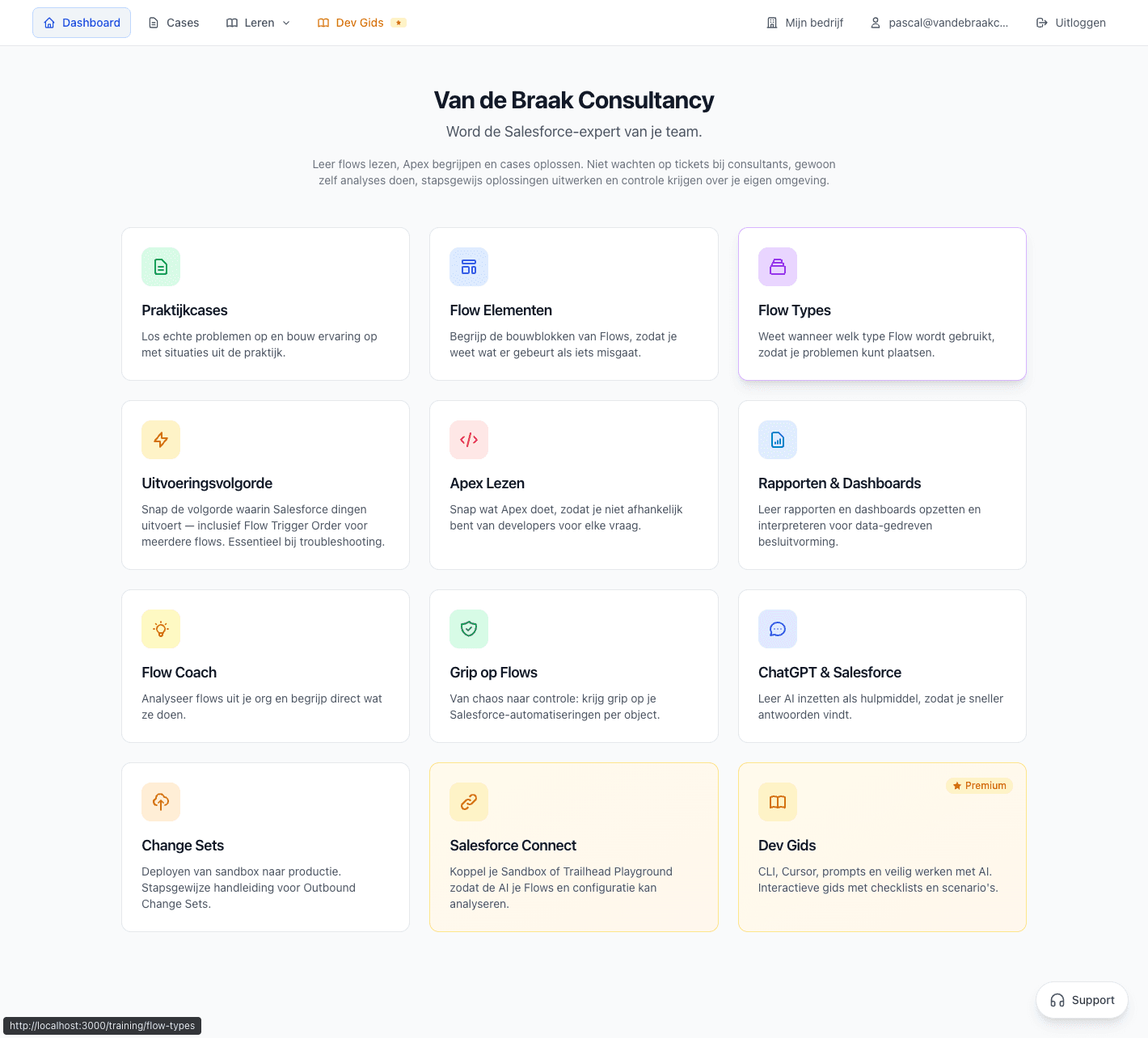
Het dashboard toont je actieve cases naast andere modules zoals Flow Coach en Grip op Flows.
Vanuit het dashboard kun je direct naar je Cases board navigeren, of een nieuwe case aanmaken via de Case Builder.
De Case Builder: AI-gedreven analyse
De Case Builder is het hart van het systeem. Hier beschrijf je je probleem of vraag in eigen woorden, en de AI analyseert direct wat je nodig hebt.
Je hoeft geen perfect geformuleerde vraag te stellen. De Case Builder begrijpt context, herkent patronen en stelt verduidelijkende vragen waar nodig.
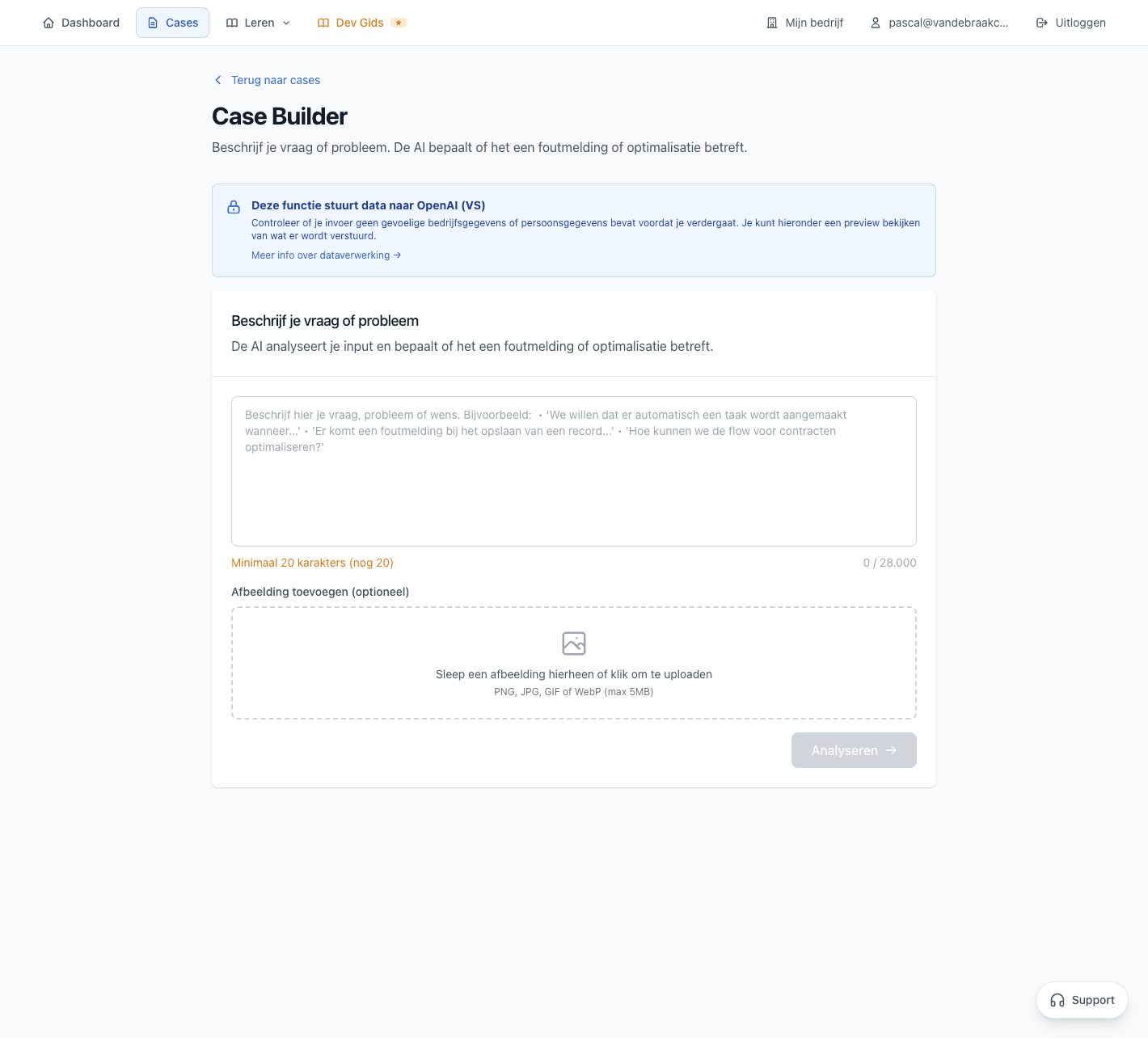
De Case Builder analyseert je beschrijving en categoriseert automatisch het type probleem.
Wat de AI voor je doet
De AI-analyse in de Case Builder gaat verder dan simpele categorisatie:
- Probleem categorisatie: Herkent of het een foutmelding, optimalisatie of nieuwe feature betreft
- Prioriteit suggestie: Schat in hoe urgent het probleem is op basis van de beschrijving
- Aanpak suggesties: Geeft concrete eerste stappen om het probleem aan te pakken
- Gerelateerde documentatie: Linkt naar relevante kennisartikelen en best practices
- Complexiteitsschatting: Geeft een indicatie van de verwachte inspanning
Automatische categorisatie
De Case Builder categoriseert je probleem automatisch in een van de volgende types:
Foutmelding
Iets werkt niet zoals verwacht. Focus ligt op diagnose en oplossing.
Optimalisatie
Iets werkt, maar kan beter. Focus ligt op verbetering en best practices.
Nieuwe functionaliteit
Je wilt iets nieuws bouwen. Focus ligt op requirements en architectuur.
Het Kanban Board: visueel overzicht
Alle cases komen samen op het Kanban board. Dit geeft je een visueel overzicht van waar elke case zich bevindt in het oplossingsproces.
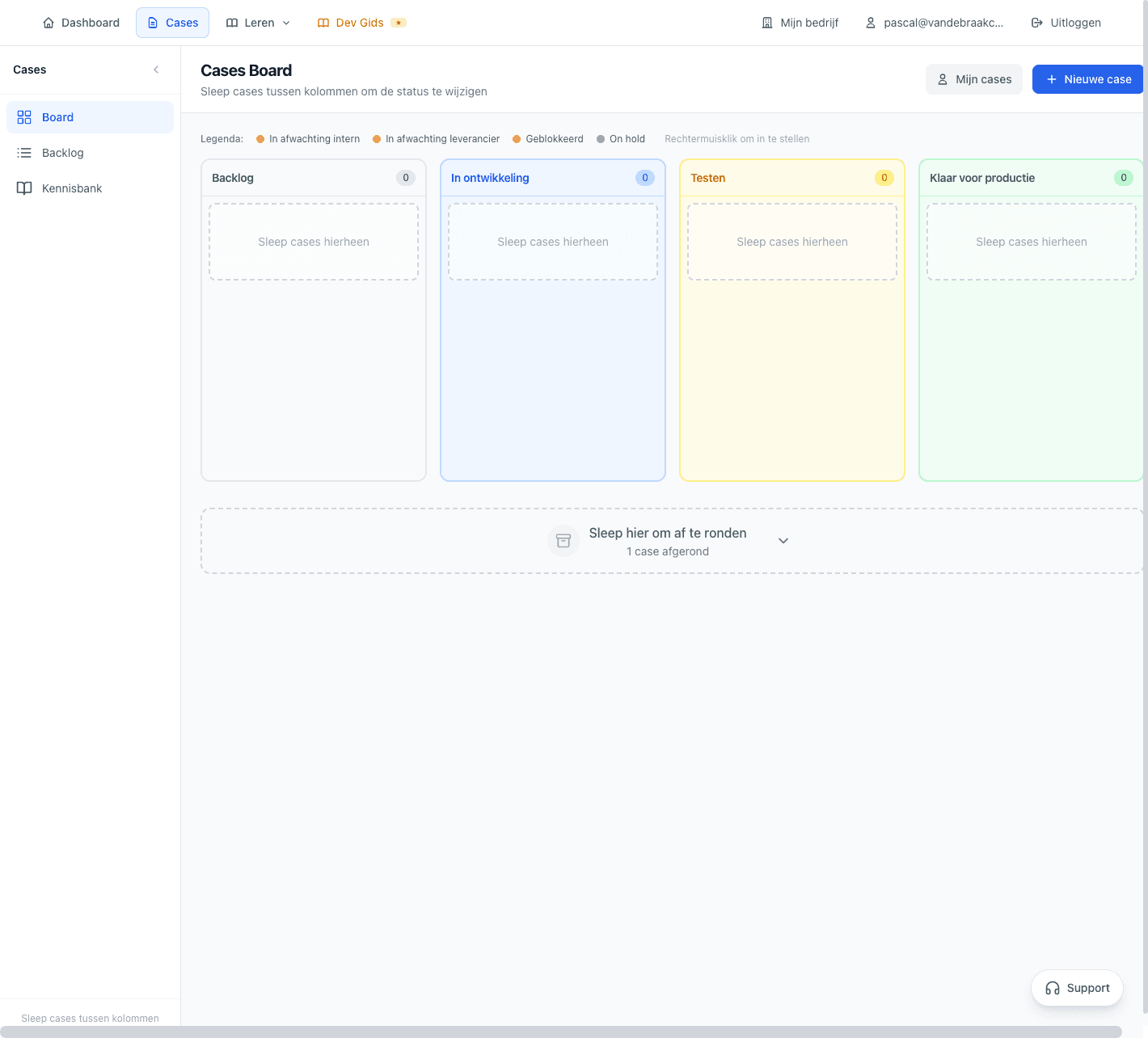
Het Kanban board toont al je cases gegroepeerd op status. Sleep cases tussen kolommen om de status te wijzigen.
De vier statussen
Elke case doorloopt vier hoofdstatussen:
Nieuwe cases die nog niet in behandeling zijn. Hier verzamel je alles wat je wilt aanpakken.
Cases waar je actief aan werkt. Hier bouw en test je je oplossing in een Sandbox.
Oplossingen die klaar zijn voor testen. Hier verifieer je dat alles werkt zoals verwacht.
Geteste oplossingen klaar voor deployment naar productie.
Substatussen voor detail
Binnen elke hoofdstatus kun je substatussen gebruiken voor meer detail:
- Wacht op info: Je hebt aanvullende informatie nodig voordat je verder kunt
- Geblokkeerd: Er is een externe blokkade die opgelost moet worden
- In review: De oplossing wordt beoordeeld door een collega of consultant
- Gearchiveerd: De case is afgerond en gedocumenteerd voor toekomstige referentie
Sleep-functionaliteit
Je kunt cases eenvoudig tussen kolommen slepen om de status te wijzigen. Dit maakt het beheren van meerdere cases intuïtief en snel.
De Case workflow: van start tot finish
Een typische case doorloopt de volgende stappen:
Stap 1: Case aanmaken
Je start met de Case Builder en beschrijft je probleem of vraag:
- Open de Case Builder vanuit het dashboard
- Beschrijf je probleem in eigen woorden
- Bekijk de AI-analyse en pas aan waar nodig
- Sla de case op — deze verschijnt in je Backlog
Stap 2: Werken aan de oplossing
Wanneer je aan een case begint, verplaats je deze naar 'In ontwikkeling':
- Volg de suggesties van de AI voor eerste stappen
- Bouw en test je oplossing in een Sandbox omgeving
- Documenteer je voortgang en bevindingen in de case
Stap 3: Testen en verifiëren
Wanneer je denkt dat de oplossing werkt, verplaats je naar 'Testen':
- Definieer testscenario's die de oplossing moet doorstaan
- Test edge cases en foutscenario's
- Laat eventueel een collega meekijken
Stap 4: Productie en afsluiten
Na succesvolle tests verplaats je naar 'Klaar voor productie'. Deploy je oplossing, verifieer in productie, en archiveer de case met je learnings.
Waarom dit systeem werkt
Het Cases systeem biedt concrete voordelen voor je Salesforce-ontwikkeling:
Gestructureerd leren
In plaats van ad-hoc problemen oplossen, werk je met een bewezen workflow. Dit zorgt voor consistentie en voorkomt dat je stappen overslaat.
AI-assistentie
De AI helpt je bij analyse, categorisatie en aanpak. Je hoeft niet alles zelf uit te zoeken — maar leert wel door te doen.
Voortgang bijhouden
Het Kanban board geeft je altijd inzicht in wat er speelt. Geen vergeten taken of half-afgeronde oplossingen.
Echte praktijk
Cases zijn gekoppeld aan je eigen Salesforce-omgeving. Je werkt met echte problemen en echte oplossingen.
"Het verschil met een cursus? Je lost je eigen problemen op, niet fictieve scenario's."
Integratie met andere modules
Cases werken naadloos samen met andere modules in CRM Force Training:
- Flow Coach: Analyseer Flows die je in een case behandelt en krijg diepere inzichten
- Grip op Flows: Koppel cases aan specifieke Flows in je org voor context
- Expert Support: Plan een support call over een specifieke case met volledige context
- Implementatiegids: Link cases aan relevante secties uit de gids voor documentatie
Deze integratie zorgt ervoor dat je altijd de juiste context hebt, ongeacht waar je begint.
Gratis proefperiode vs. volledig pakket
Cases zijn beschikbaar in alle pakketten, met enkele verschillen:
Gratis proefperiode (14 dagen)
- Tot 5 actieve cases
- Basis AI-analyse
- Kanban board functionaliteit
Volledig pakket
- Onbeperkt aantal cases
- Uitgebreide AI-analyse met prioritering
- Case historie en archief
- Expert Support integratie
Je serviceprocessen laten inrichten?
Salesforce in begrijpelijke taal. Eindelijk.
- 14 dagen gratis uitproberen
- Geen creditcard nodig
- Inclusief support van experts
- Direct je Salesforce org koppelen